Come mettere più pagine su una facciata nel file PDF
Guida completa per stampare 2, 4 o più slide in una pagina PDF e risparmiare fino al 75% sui costi di stampa
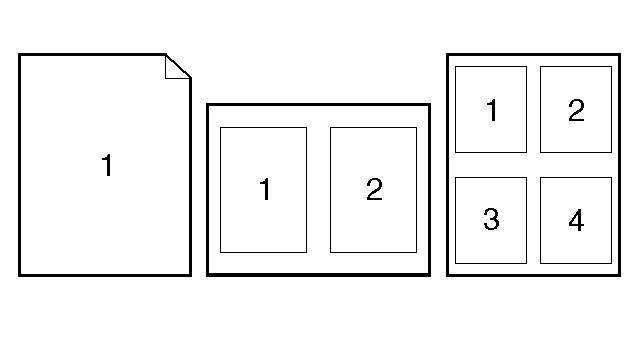
Hai un documento PDF di tante pagine e vuoi ridurre i costi di stampa online? La soluzione è semplice: mettere più pagine su una facciata. In questa guida ti spieghiamo come mettere due slide in una pagina PDF, oppure 4 pagine per foglio, usando un servizio gratuito online. Ti mostriamo anche come farlo direttamente con il nostro nuovo servizio fastprint24.com, senza dover preparare nulla.
Perché stampare più pagine per foglio? Il risparmio è concreto
Stampare più pagine su una facciata è il metodo più efficace per risparmiare sulla stampa online. Il calcolo è immediato:
- 2 pagine per foglio - dimezzi i fogli, risparmi il 50%
- 4 pagine per foglio - un quarto dei fogli, risparmi il 75%
Esempio pratico: un documento di 200 pagine in bianco e nero su TuaStampa.it (€0,03/pagina):
- Stampa normale (1 pagina per foglio): 200 fogli = €6,00
- 2 pagine per foglio: 100 fogli = €3,00 - risparmi €3,00
- 4 pagine per foglio: 50 fogli = €1,50 - risparmi €4,50
Questo è particolarmente utile per gli studenti universitari che devono stampare appunti, sbobine, dispense o materiale di studio. Con la nostra copisteria online, la spedizione è gratuita per ordini superiori a €49 - combinando la stampa multipagina con la spedizione gratis, il risparmio diventa davvero significativo.
Pro e contro della stampa multipagina
Vantaggi
- Risparmio economico immediato - dal 50% al 75% in meno di fogli
- Meno peso e ingombro - ideale per portare gli appunti a lezione o in ufficio
- Più ecologico - meno carta utilizzata, meno impatto ambientale
- Perfetto per materiale di consultazione rapida - appunti, schemi, riassunti
Svantaggi - fai attenzione
- Il testo diventa più piccolo - con 2 pagine per foglio il testo si riduce di circa il 30%. Con 4 pagine la riduzione è notevole. Assicurati che sia ancora leggibile
- Le immagini si riducono - grafici, schemi e fotografie possono perdere dettagli. Verifica che le immagini siano ancora comprensibili nella dimensione ridotta
- Non ideale per le presentazioni - le slide con poco testo e grandi immagini perdono troppo in leggibilità con questo formato
Consiglio pratico: i documenti con prevalentemente testo (appunti, sbobine, articoli, dispense) sono i più adatti per la stampa multipagina. I documenti con molte immagini dettagliate o grafici complessi è meglio stamparli una pagina per foglio per mantenere la qualità visiva.
Metodo 1: usare online2pdf.com (servizio gratuito)
online2pdf.com è un servizio gratuito online che permette di impostare più pagine su una facciata nel tuo file PDF. Ecco come fare passo passo:
Come mettere 2 slide in una pagina PDF con online2pdf.com
- Vai su online2pdf.com/it
- Carica il tuo file PDF - clicca su "Seleziona i file" oppure trascina il file nella pagina
- Clicca sulla scheda "Layout" - si trova nel menu sotto l'area di caricamento
- Seleziona quante pagine per foglio vuoi - puoi scegliere tra:
- 2 pagine per foglio (formato "2 in 1")
- 4 pagine per foglio (formato "4 in 1")
- Altre combinazioni disponibili
- Scegli l'orientamento - verticale o orizzontale, in base al tuo documento
- Clicca "Converti" - il servizio genera il nuovo PDF con il layout scelto
- Scarica il file e caricalo su TuaStampa.it per la stampa
Il servizio è gratuito, non richiede registrazione e funziona direttamente dal browser. Supporta file PDF fino a 100 MB.
Come mettere 4 slide in una pagina PDF
La procedura è identica. Al punto 4, invece di selezionare "2 in 1", seleziona "4 in 1". Questa opzione è perfetta per stampare slide di presentazioni - ogni foglio conterrà 4 slide. Ricorda che con 4 pagine per foglio il testo sarà significativamente più piccolo, quindi funziona meglio con documenti che hanno testo grande o slide con pochi contenuti.
Metodo 2: stampare direttamente con FastPrint24.com - senza convertire nulla
Non vuoi perdere tempo a convertire il file? Con il nostro nuovo sito fastprint24.com, non è più necessario preparare il file PDF prima della stampa.
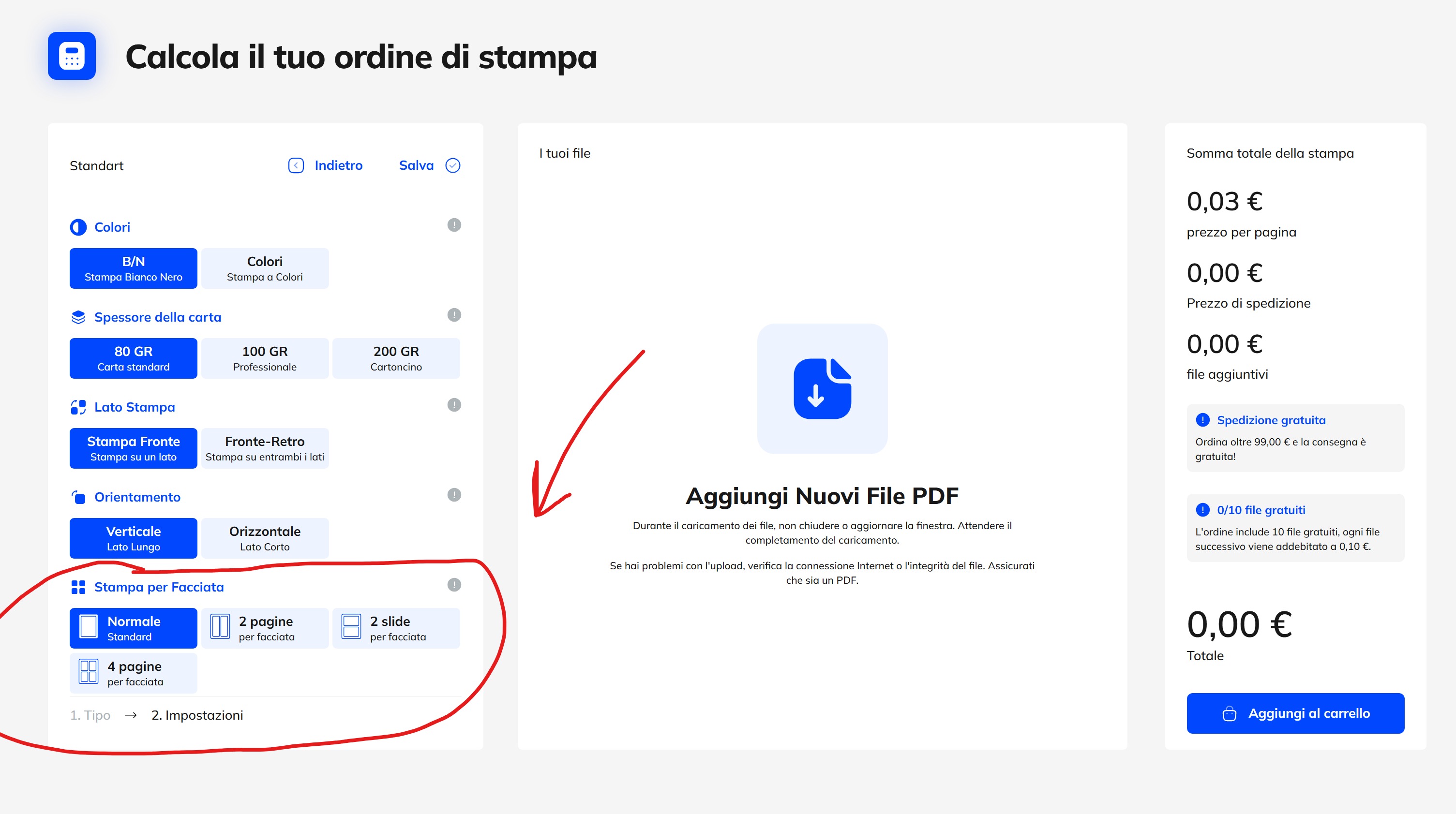
Basta caricare il file direttamente su fastprint24.com, scegliere l'opzione "Stampa per Facciata" e selezionare il layout che preferisci:
- Normale - 1 pagina per foglio (standard)
- 2 pagine per facciata - due pagine su ogni lato del foglio
- 2 slide per facciata - due slide affiancate su ogni lato
- 4 pagine per facciata - quattro pagine su ogni lato del foglio
Il sistema prepara automaticamente il layout e stampa il tuo documento nel formato scelto. Nessuna conversione, nessun software da installare, nessun passaggio aggiuntivo. Carica, scegli, ordina - al resto pensiamo noi. Prova subito su fastprint24.com!
Quale metodo scegliere?
| online2pdf.com | FastPrint24.com | |
|---|---|---|
| Preparazione file | Devi convertire prima | Nessuna - carica e ordina |
| Controllo layout | Vedi anteprima prima della stampa | Automatico |
| Opzioni | Molte combinazioni di layout | Normale, 2, 4 pagine per facciata |
| Ideale per | Chi vuole il controllo totale sul layout | Chi vuole velocità e semplicità |
Entrambi i metodi funzionano bene. Se vuoi verificare esattamente come apparirà il risultato finale, usa online2pdf.com per preparare il file e poi caricalo su TuaStampa.it. Se invece preferisci la velocità e la semplicità, carica direttamente su fastprint24.com e lascia fare a noi.
Hai bisogno di altre operazioni sui tuoi file PDF? Scopri anche come unire più file PDF in uno e come comprimere un file PDF troppo grande con le nostre guide gratuite.
Share the article


Ordina anche dalla nostra App!
Codice APP10 📋 = 10% di sconto sul primo ordine